
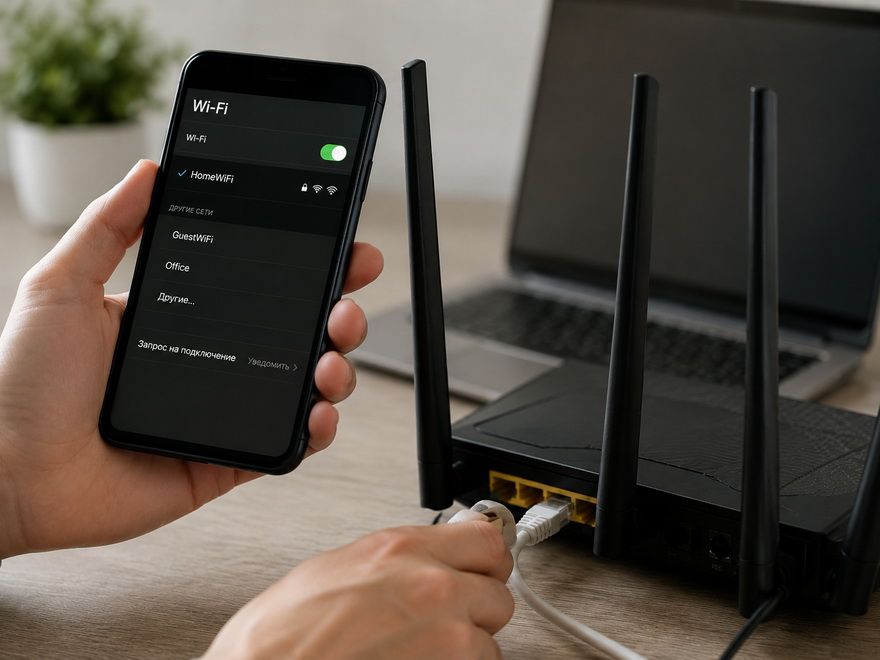
Пароль от домашнего Wi‑Fi обычно вводят один раз — при подключении телефона, ноутбука или телевизора. Потом устройства запоминают сеть автоматически, а сам пароль постепенно забывается. Проблема появляется, когда нужно подключить новый смартфон, ноутбук, гостевое устройство или технику умного дома. Кажется, что без сброса роутера не обойтись, но это не всегда так.
Если хотя бы одно ваше устройство уже подключено к сети, пароль часто можно посмотреть в его настройках. Другой вариант — зайти в интерфейс роутера или проверить наклейку на корпусе. Разберём основные способы для телефона, компьютера и самого роутера.
Сначала проверьте наклейку на роутере
Самый простой вариант — посмотреть данные на корпусе роутера. На нижней или задней стороне часто есть наклейка с заводским именем Wi‑Fi-сети и паролем. Обычно они подписаны как SSID, Wi‑Fi Name, Wireless Key, Password, PIN или Key.
Но здесь есть важный нюанс. Наклейка поможет только в том случае, если пароль не меняли после установки. Многие пользователи при первом подключении задают свой пароль, а заводской остаётся уже неактуальным. Если вы вводите пароль с наклейки, но устройство не подключается, значит, пароль был изменён.
Также проверьте документы от провайдера или акт подключения. Иногда мастер записывает имя сети и пароль в памятке абонента. Если роутер предоставлял оператор связи, данные могли быть указаны в личном кабинете или договоре на оборудование.
Как посмотреть пароль на телефоне с Android
На современных смартфонах с Android пароль от сохранённой сети часто можно посмотреть через настройки Wi‑Fi. Путь может немного отличаться в зависимости от производителя, но общий принцип похожий.
Откройте настройки телефона, перейдите в раздел Wi‑Fi или «Сеть и интернет», выберите подключённую сеть и найдите пункт «Поделиться», «QR-код» или «Сведения о сети». После подтверждения личности — отпечатком, кодом или графическим ключом — телефон покажет QR-код. На некоторых моделях под ним сразу отображается пароль текстом.
Если пароль не показан, его можно передать другому устройству через QR-код. Новый телефон сканирует код камерой или встроенной функцией подключения к Wi‑Fi и подключается без ручного ввода пароля.
Важно: такой способ работает только для сетей, к которым ваш телефон уже был подключён и данные которых сохранены в системе.
Как узнать пароль на iPhone
На современных версиях iOS пароль от сохранённой Wi‑Fi-сети можно посмотреть прямо в настройках. Откройте «Настройки», перейдите в раздел Wi‑Fi, нажмите на значок информации рядом с нужной сетью и выберите поле «Пароль». Система попросит подтвердить личность с помощью кода, распознавания лица или отпечатка. После этого пароль станет видимым, и его можно скопировать.
Если такой функции нет, вероятно, на устройстве установлена более старая версия системы. В этом случае можно использовать другой способ: посмотреть пароль на компьютере, в настройках роутера или передать доступ между устройствами экосистемы, если они привязаны к одной учётной записи и находятся рядом.
Как посмотреть пароль на компьютере с Windows
Если компьютер уже подключался к вашей Wi‑Fi-сети, пароль можно найти в свойствах беспроводного подключения.
Один из способов: откройте параметры сети, перейдите к дополнительным сетевым настройкам, найдите свойства адаптера Wi‑Fi, затем выберите состояние беспроводной сети и пункт «Свойства беспроводной сети». Во вкладке «Безопасность» будет поле «Ключ безопасности сети». Поставьте галочку «Отображать вводимые знаки» — и пароль станет видимым.
Есть и способ через командную строку. Откройте её от имени пользователя и введите команду для просмотра сохранённых профилей Wi‑Fi. Затем запросите данные нужной сети. В разделе параметров безопасности будет указан ключ. Этот вариант удобен, если на компьютере сохранено несколько сетей и нужно найти конкретную.
Если компьютер подключён к роутеру кабелем, пароль от Wi‑Fi в свойствах проводного подключения не отобразится. В этом случае лучше зайти в настройки роутера.
Как узнать пароль на macOS
На компьютерах macOS сохранённые пароли находятся в системном хранилище ключей. Откройте приложение для управления связкой ключей, найдите имя вашей Wi‑Fi-сети, откройте запись и отметьте пункт показа пароля. Система попросит ввести пароль администратора или подтвердить действие другим доступным способом.
После подтверждения пароль станет видимым. Этот способ подходит, если компьютер ранее подключался к нужной сети и данные не были удалены.
Как посмотреть пароль в настройках роутера
Если у вас есть доступ к админ-панели роутера, пароль Wi‑Fi можно посмотреть или изменить там. Для входа нужно подключиться к роутеру по Wi‑Fi или кабелем, открыть браузер и ввести адрес устройства. Обычно он указан на наклейке: например, 192.168.0.1 или 192.168.1.1.
После входа найдите раздел Wi‑Fi, «Беспроводная сеть», Wireless или WLAN. В настройках безопасности будет поле пароля. В одних моделях он отображается сразу, в других скрыт точками, но рядом есть кнопка показа. Если пароль посмотреть нельзя, его можно заменить на новый.
Не путайте пароль от Wi‑Fi с паролем администратора роутера. Первый нужен для подключения устройств к беспроводной сети. Второй — для входа в настройки самого роутера.
Если вы меняете пароль Wi‑Fi, все ранее подключённые устройства отключатся. Их нужно будет подключить заново уже с новым паролем.
Что делать, если не получается войти в роутер
Если вы не знаете логин и пароль от админ-панели роутера, сначала проверьте наклейку на корпусе и инструкцию. Часто заводские данные указаны рядом с адресом входа. Но если пароль администратора меняли и забыли, восстановить его обычно нельзя.
В такой ситуации остаётся сброс роутера к заводским настройкам. На корпусе есть кнопка Reset. Её нужно удерживать несколько секунд, пока индикаторы не начнут мигать. После сброса роутер вернётся к заводскому имени сети и паролю, указанным на наклейке.
Но сброс — крайняя мера. После него могут пропасть настройки подключения к провайдеру. Если интернет не заработает автоматически, придётся заново вводить параметры соединения или обращаться в поддержку. Перед сбросом полезно проверить условия подключения и данные договора. Если вы подбираете или обновляете домашний интернет, доступные варианты можно посмотреть на ttk-r.ru.
Можно ли узнать пароль, если нет подключённых устройств
Если ни одно устройство не подключено к Wi‑Fi и нигде не сохранён пароль, вариантов меньше. Проверьте наклейку на роутере, документы от провайдера, старые записи в блокноте или менеджере паролей. Если ничего не помогает, остаётся вход в админ-панель роутера через кабель или сброс к заводским настройкам.
Если роутер был настроен мастером провайдера, можно обратиться в поддержку. Иногда специалисты подсказывают, где найти данные, или помогают заново настроить сеть. Но пароль, который вы сами установили, оператор может не знать.
Как выбрать новый пароль Wi‑Fi
Если старый пароль найти не удалось или вы решили заменить его, задайте надёжную комбинацию. Не используйте дату рождения, номер квартиры, телефон, имя, простые слова и последовательности вроде 12345678. Хороший пароль должен быть длинным: лучше 12–16 символов и больше. Используйте буквы разного регистра, цифры и специальные знаки.
После смены пароля запишите его в надёжном месте: в менеджере паролей, домашнем документе с доступами или на бумаге, которая хранится не на виду. Не стоит приклеивать пароль к роутеру, если устройство стоит в доступном месте.
Для гостей лучше создать отдельную гостевую сеть с другим паролем. Так вы не будете каждый раз раскрывать основной доступ, а при необходимости сможете быстро поменять гостевой пароль, не перенастраивая все домашние устройства.
Забытый пароль от Wi‑Fi чаще всего можно восстановить без сброса роутера: через телефон, компьютер или настройки самого устройства. Начинайте с уже подключённых гаджетов, затем проверяйте админ-панель роутера и только в последнюю очередь используйте сброс. Так вы сохраните настройки интернета и избежите лишней перенастройки всей домашней сети.
Как узнать пароль от WI-FI , если вы его забыли / ©Rutube